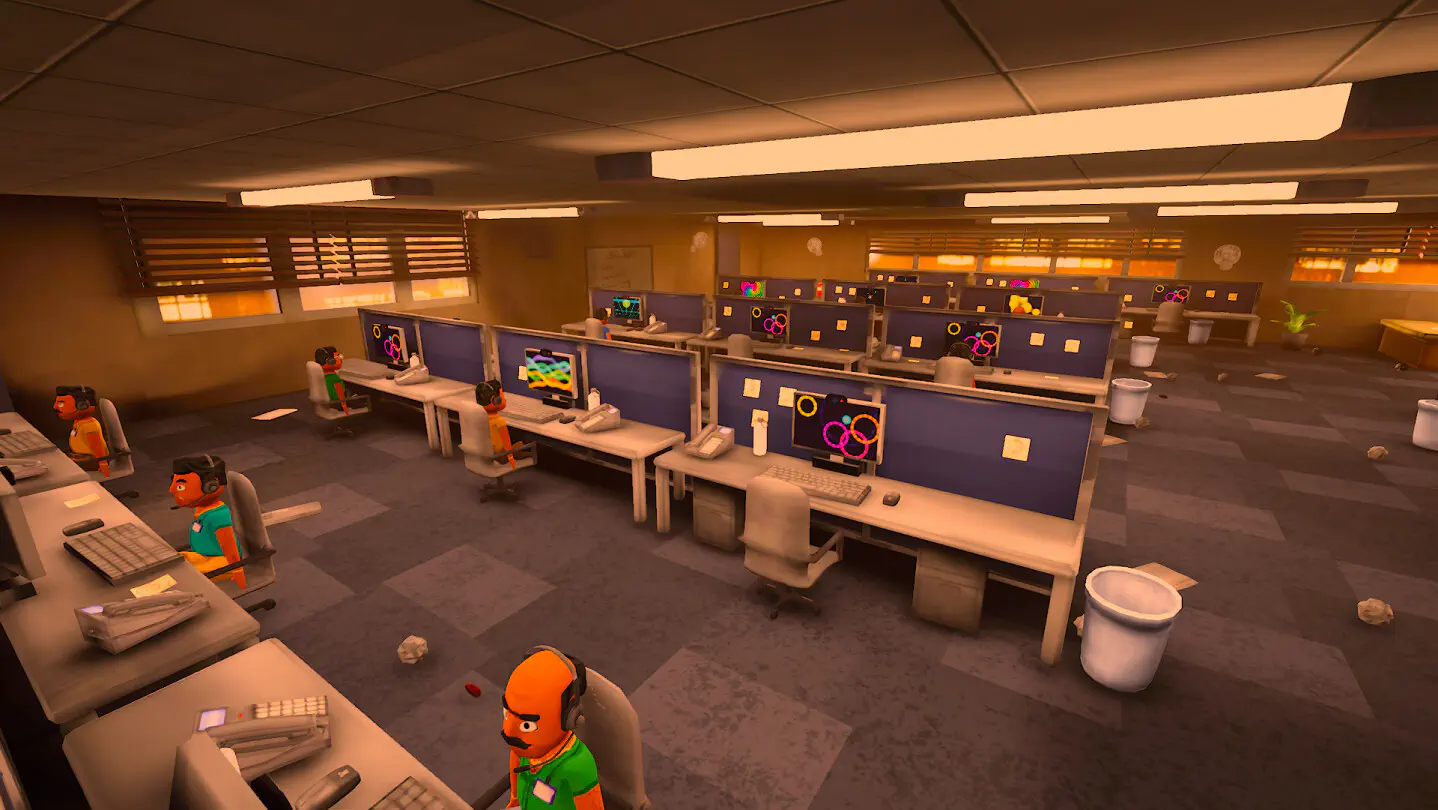
In Scam With Your Friends kannst du deine eigene Callcenter-Crew zusammenstellen oder anderen Spielern beitreten. Dieser Guide erklärt, wie du eine Lobby erstellst, Freunde über Steam einlädst und einer Sitzung per Code beitrittst. Außerdem zeigen wir, was du überprüfen solltest, wenn eine Einladung fehlschlägt, das Spiel einen Versionskonflikt meldet oder du keine Verbindung zu einer Sitzung herstellen kannst.
Im Koop hostet ein Spieler die Sitzung und alle anderen treten bei. Eine Lobby kann einschließlich des Hosts bis zu acht Spieler aufnehmen. Du musst nicht jeden Platz besetzen. Du kannst als Duo, Trio oder jede andere Gruppe innerhalb dieses Limits spielen. Alle benötigen Zugriff auf die Steam-Version des Spiels und eine Internetverbindung.Bevor du eine Lobby erstellst, empfehlen wir, nach Updates zu suchen. Schließe das Spiel, lass Steam alle Downloads abschließen und starte es erneut. Außerdem musst du beim ersten Start des Spiels die Nutzungsvereinbarung akzeptieren. Bis du das getan hast, sind Hosten, Beitreten und Steam-Einladungen nicht verfügbar. Danach entscheidest du, wer hostet, und fährst mit dem Einladen deiner Freunde fort.
So erstellst du eine Lobby in Scam With Your Friends
Wähle im Hauptmenü die Option, deine eigene Online-Sitzung zu hosten. Wenn du mit einer Gruppe von Freunden spielst, stelle die Sichtbarkeit der Lobby auf privat. Wenn du eine öffentliche Lobby erstellst, können auch andere Spieler über den Browser für öffentliche Lobbys beitreten. Überprüfe die Anzahl der verfügbaren Plätze, um sicherzustellen, dass alle hineinpassen.Image unavailableSobald die Sitzung erstellt wurde, suche ihren Code oder Einladungslink und sende ihn an deine Freunde. Wir empfehlen, die Einladung sofort mit allen zu teilen und zu warten, bis sie eine Verbindung herstellen. Bleibe in der Sitzung, während deine Freunde beitreten. Vergewissere dich vor Beginn eurer gemeinsamen Schicht, dass alle die richtige Lobby betreten haben.
So trittst du einem Freund über einen Lobby-Code bei
Bitte den Host, dir den Sitzungscode zu senden. Wähle im Beitrittsmenü Per Code beitreten, füge den Code ein und bestätige. Wenn eine Meldung zu einem ungültigen Code erscheint, kopiere ihn erneut aus der Nachricht deines Freundes. Wenn es weiterhin nicht funktioniert, bitte den Host, eine neue Einladung aus der aktuellen Sitzung zu kopieren.Du kannst auch einen vollständigen Steam-Lobby-Einladungslink in dasselbe Feld einfügen. Wenn dein Freund einen Link anstelle eines kurzen Codes gesendet hat, kopiere ihn vollständig. Sobald du verbunden bist, überprüfe, ob du die anderen Mitglieder deiner Gruppe sehen kannst. Jetzt kannst du einen Schreibtisch nehmen und mit der Bearbeitung von Anrufen beginnen.Image unavailable
So lädst du einen Freund über Steam ein
Erstelle zuerst eine Spielsitzung. Öffne dann das Steam-Overlay mit Shift + Tab, suche deinen Freund in der Freundesliste und verwende die Option, ihn zum Spiel einzuladen. Er muss die Einladung über sein Steam-Konto annehmen. Wenn es nicht funktioniert, sende ihm den Sitzungscode oder Link und lass ihn stattdessen über „Per Code beitreten“ beitreten.Wenn sich das Overlay nicht öffnet, öffne deine Steam-Bibliothek und rufe beim Spiel Eigenschaften, dann Allgemein. Überprüfe, ob das Steam-Overlay für das Spiel aktiviert ist. Wenn du die Tastenkombination geändert hast, überprüfe in den Steam-Einstellungen unter „Im Spiel“, welche Kombination festgelegt ist. Weitere Informationen findest du im Steam-Supportanleitung.
So findest du eine öffentliche Lobby
Wenn deine Freunde noch nicht online sind, kannst du über den öffentlichen Lobby-Browser anderen Spielern beitreten. Verwende die Filter für Land und Spieleranzahl, um eine passende Sitzung zu finden. Du solltest außerdem Meine Version zuerst -Sortieren. Dadurch werden Lobbys, die dieselbe Spielversion wie du verwenden, oben in der Liste angezeigt.Wenn du in einer öffentlichen Sitzung jemanden triffst und wieder zusammen spielen möchtest, öffne die Spielerliste. Neben geeigneten Profilen findest du eine Schaltfläche Steam-Freund hinzufügen -Schaltfläche neben geeigneten Profilen. Sobald du sie hinzugefügt hast, kannst du eine weitere Sitzung vereinbaren und eine neue Einladung senden. Für eine feste Freundesgruppe ist es normalerweise einfacher, eine separate Lobby zu hosten.
Was du tun kannst, wenn dein Freund nicht beitreten kann
Lies zunächst die Fehlermeldung. Wenn das Spiel einen Versionskonflikt meldet, sollten alle das Spiel beenden und über Steam das neueste Update installieren. Der Host kann anschließend eine neue Sitzung erstellen und eine aktualisierte Einladung senden. Wenn das Problem weiterhin besteht, überprüfe, ob jemand einen alten Playtest-Client anstelle des gekauften Spiels startet.Wenn der Code abgelehnt wird, kopiere die Einladung erneut und stelle sicher, dass sich der Host noch in der richtigen Lobby befindet. Wenn die Sitzung voll ist, muss der Host einen Platz freigeben oder eine neue Lobby mit ausreichend Platz für deine Gruppe erstellen.Wenn eine Steam-Einladung nicht funktioniert, versuche stattdessen, per Code beizutreten. Wenn auch das fehlschlägt, schließe das Spiel, starte Steam neu und erstelle eine neue Sitzung. Wir empfehlen außerdem, testweise den Host zu wechseln. Lass ein anderes Mitglied deiner Gruppe die Lobby erstellen. Wenn der Fehler weiterhin besteht, speichere die genaue Meldung und teile den Entwicklern mit, bei welchem Schritt die Verbindung fehlschlägt.
Das Spiel meldet, dass Stimmen in hoher Qualität nicht heruntergeladen wurden
Bevor du eine Lobby hostest oder ihr beitrittst, wird möglicherweise eine Warnung angezeigt, dass Stimmen in hoher Qualität noch nicht bereit sind. Für Russisch empfehlen wir, auf den Qwen3 TTS-Download für Qwen abzuwarten, bis er im Hauptmenü abgeschlossen ist, und anschließend erneut zu versuchen, eine Verbindung herzustellen. Wenn dein System Qwen nicht unterstützt3 oder der Download fehlschlägt, überprüfe die Spracheinstellungen und alle Optionen zum Fortfahren, die direkt in der Warnung angeboten werden.
Dein Freund ist beigetreten, aber die Anrufer reagieren nicht
Wenn ihr bereits im selben Büro seid, überprüfe Fehlermeldungen des KI-Dienstes und die Spracheinstellungen. Versuche, einem Anrufer stattdessen eine Nachricht zu tippen, anstatt dein Mikrofon zu verwenden. Wenn das Tippen funktioniert, überprüfe das ausgewählte Mikrofon, die Sprache und die Spracherkennung im Tab Sprache Tab. Wenn die Anrufer auf niemanden im Team reagieren, sollte der Host seine Verbindung und die KI-Einstellungen überprüfen.Wenn der Host manuell einen persönlichen OpenRouter-Schlüssel eingerichtet hat und das Spiel meldet, dass er fehlt oder abgelehnt wurde, korrigiere den Schlüssel oder wechsle zurück zum Offizielles Backend. Für eine normale Sitzung benötigst du keinen persönlichen Schlüssel. Wenn der Dienst vorübergehend nicht verfügbar ist, versuche es später erneut. Verbindungsaktualisierungen und Fehlerbehebungen werden im Steam-Newsfeed.